
독일 Graebert사의 ARES CAD인 컴퓨터용 데스크탑 버전 ARES Commander는 2D 설계와 3D 설계가 가능한 혁신적인 기능을 지원하는 CAD 소프트웨어입니다. 단순한 기능을 넘어, 설계자의 업무 효율과 전체 워크플로우를 획기적으로 변화시키는 기능에 대하여 설명해 드립니다.
첫 번째 순서는 ARES Commander와 AutoCAD의 구속조건 비교 분석과 초보자부터 전문가까지 사용할 수 있는 ARES Commander의 구속조건 사용 방법에 대해 자세히 알아보겠습니다.
1. 구속조건 사용 방법 비교 분석 (ARES Commander 강력한 구속조건)
구속조건(Constraints)은 CAD 소프트웨어에서 객체 간의 관계를 정의하고 유지하는 데 사용되는 강력한 도구입니다. ARES Commander와 AutoCAD는 모두 구속조건 기능을 제공하지만, 사용 방식과 기능에서 몇 가지 차이점이 존재합니다. 이 글에서는 두 소프트웨어의 구속조건 사용 방법을 비교 분석하여 차이점을 명확히 설명하겠습니다.
(1) 구속조건의 지원 및 처리 방식
ARES Commander는 Dassault Systèmes의 솔버를 사용하여 구속조건을 처리합니다. 이는 ARES Commander가 구속조건을 보다 강력하고 효율적으로 처리할 수 있도록 지원합니다. 반면, AutoCAD는 자체적인 구속조건 처리 방식을 사용합니다. 두 소프트웨어 모두 객체 간의 거리, 각도, 정렬 등을 제어할 수 있지만, ARES Commander는 Dassault Systèmes의 기술을 통해 더 정교한 구속조건 처리가 가능합니다.
(2) Dynamic Blocks와 Custom Blocks
AutoCAD:
Dynamic Blocks를 사용하여 객체의 크기, 위치, 회전 등을 조정할 수 있습니다. Dynamic Blocks는 객체의 동적 동작을 정의하는 데 유용하며, 다양한 설계 시나리오에서 활용됩니다.
ARES Commander:
Dynamic Blocks를 지원하며, AutoCAD에서 생성된 Dynamic Blocks를 그대로 사용할 수 있습니다. 하지만 ARES Commander는 여기서 한 단계 더 나아가 Custom Blocks라는 고유 기능을 제공합니다. Custom Blocks는 Dynamic Blocks와 유사하지만, 더 세부적인 구속조건 설정과 사용자 정의가 가능하여 설계의 유연성을 높입니다.
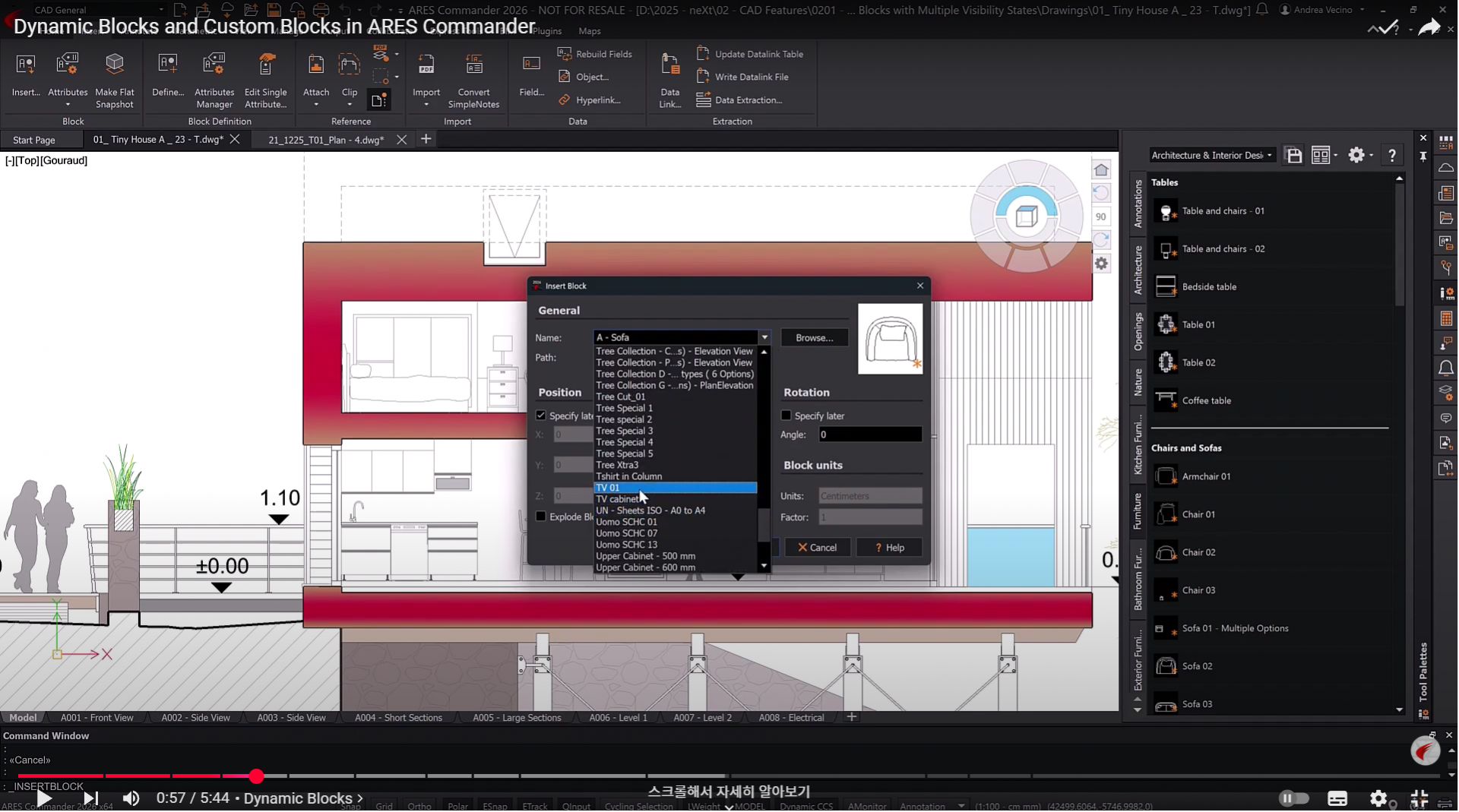
[ 그림 01-01 Dynamic Blocks ]
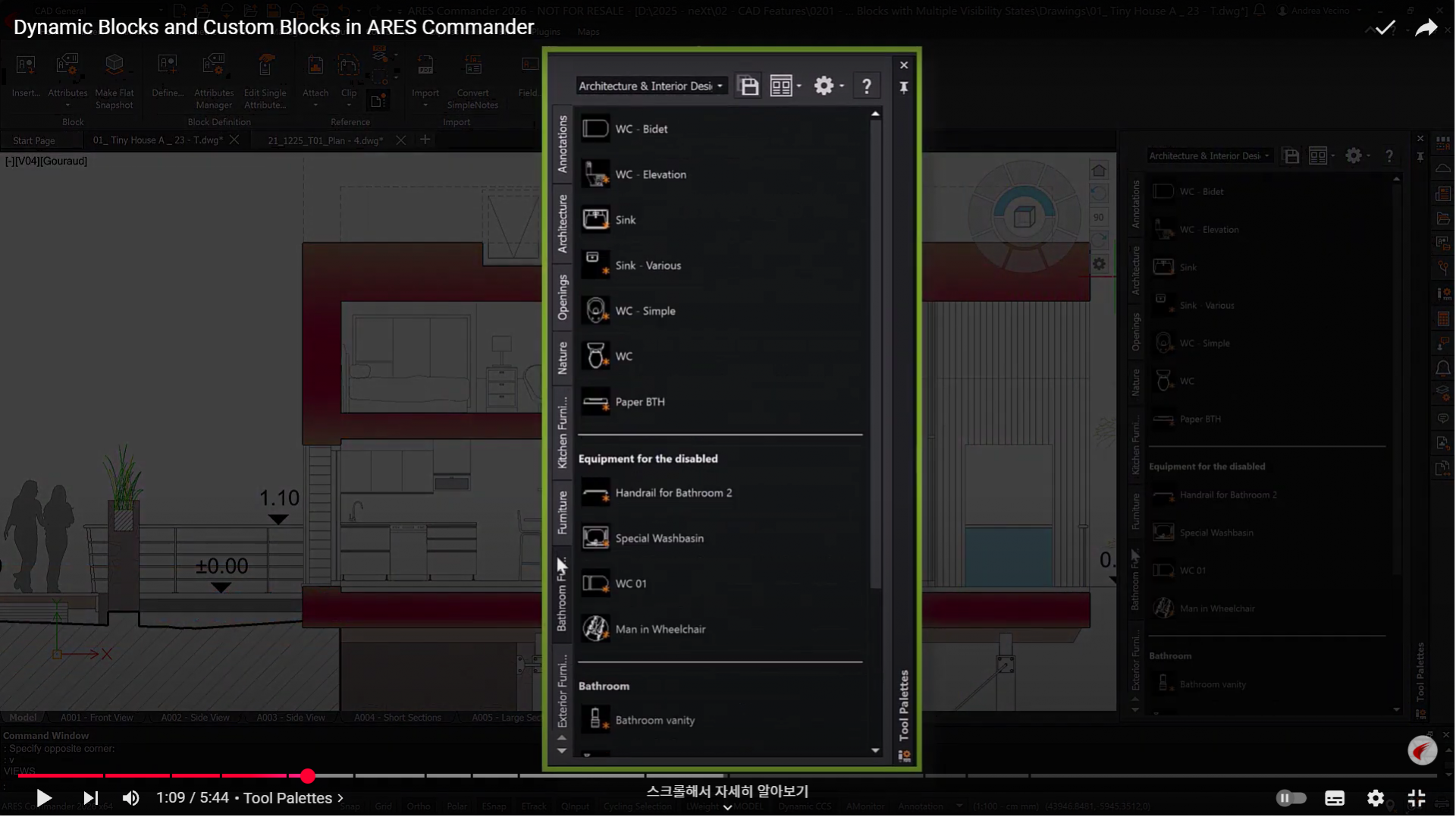
[ 그림 01-02 도구팔레트 ]
(3) 사용자 인터페이스 및 워크플로우
ARES Commander는 AutoCAD와 유사한 사용자 인터페이스를 제공하여 AutoCAD 사용자들이 쉽게 적응할 수 있도록 설계되었습니다. 구속조건과 관련된 명령어와 작업 방식도 AutoCAD와 비슷하지만, ARES Commander는 자체적으로 개선된 워크플로우를 제공합니다. 특히, Custom Blocks를 활용한 구속조건 설정은 ARES Commander만의 차별화된 기능입니다.
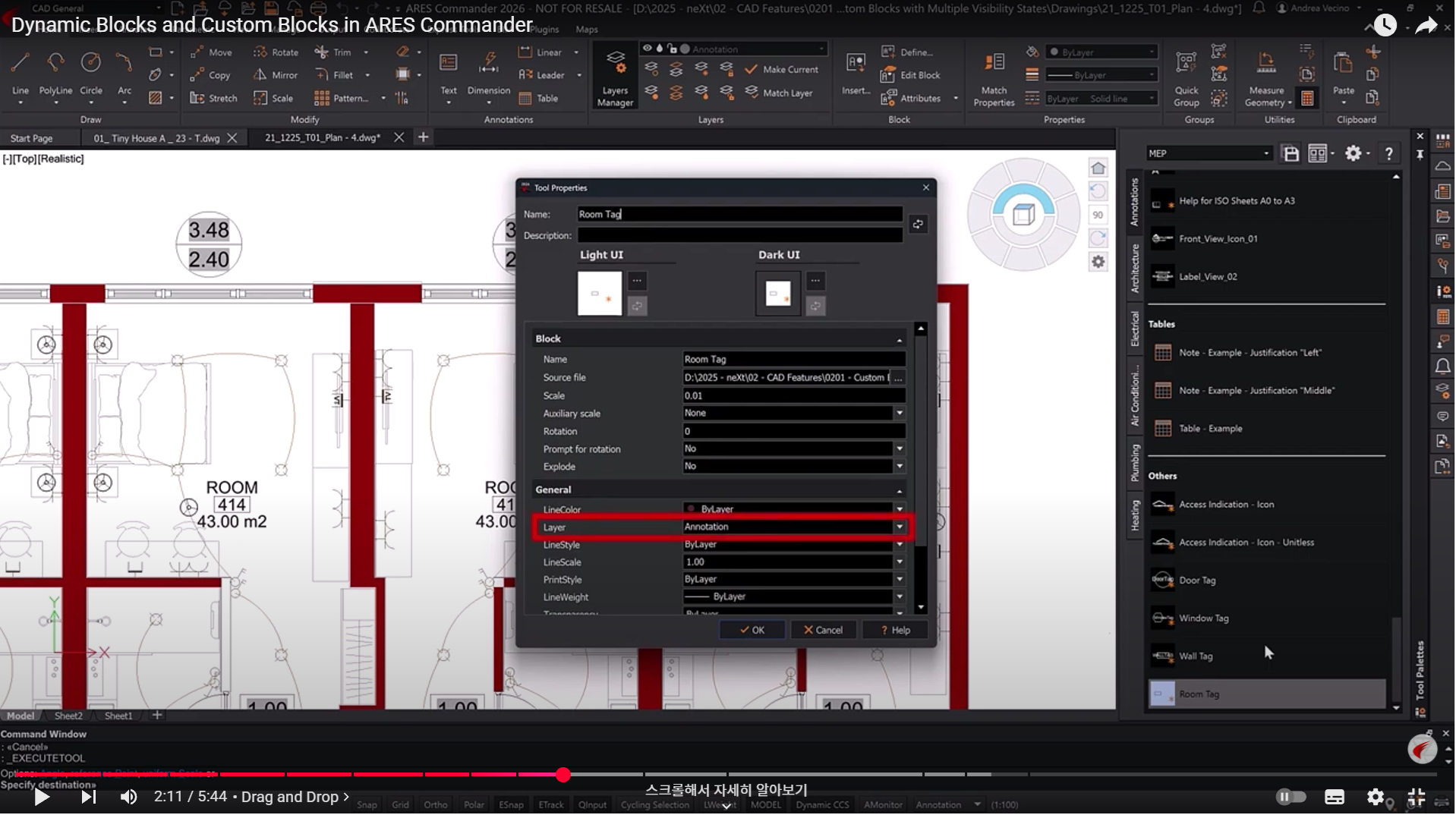
[ 그림 01-03 Blocks 설정 ]
(4) 구속조건의 활용 범위
ARES Commander는 Custom Blocks 내에서 구속조건을 활용하여 객체 간의 거리, 각도, 크기 등을 제어할 수 있습니다. 이는 AutoCAD의 Dynamic Blocks와 유사하지만, ARES Commander는 Custom Blocks를 통해 더 유연하고 세부적인 편집이 가능합니다. 예를 들어, Custom Blocks를 사용하면 객체의 특정 동작을 더 정밀하게 제어할 수 있습니다.
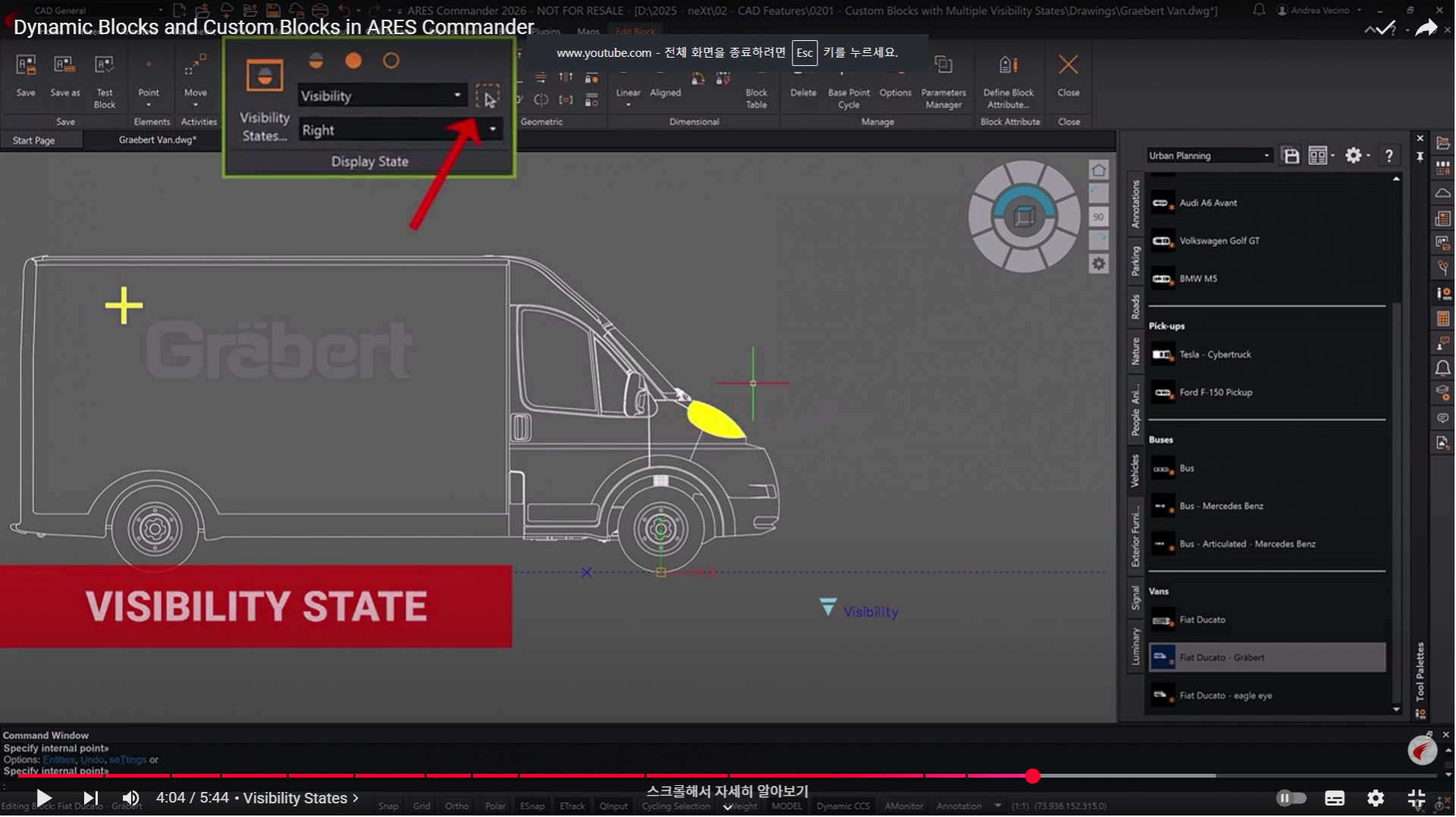
[ 그림 01-04 가시성 상태 설정 ]
(5) 파일 호환성
ARES Commander와 AutoCAD는 동일한 DWG 파일 형식을 사용하므로, 두 소프트웨어 간의 파일 호환성이 매우 높습니다. AutoCAD에서 생성된 구속조건이 포함된 파일도 ARES Commander에서 문제없이 열고 편집할 수 있습니다. 이는 두 소프트웨어 간의 협업과 데이터 교환을 원활하게 해줍니다.
ARES Commander와 AutoCAD는 구속조건 사용 방식에서 많은 유사점을 가지지만, ARES Commander는 Dassault Systèmes 솔버를 활용한 강력한 구속조건 처리와 Custom Blocks를 통한 추가적인 유연성을 제공합니다. AutoCAD 사용자라면 ARES Commander로의 전환이 비교적 쉽고, 추가적인 기능을 활용하여 설계 효율성을 높일 수 있습니다.
ARES Commander의 구속조건 기능은 특히 Custom Blocks를 활용한 설계 작업에서 강력한 도구로 작용하며, AutoCAD와의 차별화된 경쟁력을 제공합니다.
설계 작업의 생산성을 높이고 싶다면 ARES Commander의 구속조건 기능을 적극 활용해 보세요!
2. ARES Commander에서 구속조건 사용 방법 - 초보자부터 전문가까지
구속조건(Constraints)은 CAD 설계에서 객체 간의 관계를 정의하고 유지하는 데 사용되는 중요한 도구입니다. ARES Commander는 강력한 구속조건 기능을 제공하며, 초보자와 전문가 모두 쉽게 사용할 수 있도록 설계되었습니다. 이 글에서는 구속조건의 기본 개념부터 고급 활용 방법까지 단계별로 설명하겠습니다.
(1) 구속조건이란?
구속조건은 객체 간의 관계를 정의하여 설계의 일관성을 유지하는 데 사용됩니다.
예를 들어, 두 선분을 평행하게 유지하거나, 특정 거리와 각도를 고정하는 등의 작업이 가능합니다.
ARES Commander에서는 다음과 같은 두 가지 유형의 구속조건을 제공합니다.
- 기하학적 구속조건(Geometric Constraints): 평행, 수직, 동심원 등 객체 간의 기하학적 관계를 정의합니다.
- 치수 구속조건(Dimensional Constraints): 길이, 각도, 반지름 등 객체의 치수를 고정하거나 제어합니다.
(2) 초보자를 위한 구속조건 사용 방법
1) 구속조건 도구 찾기
ARES Commander에서 구속조건 도구는 도구 리본 메뉴의 "구속조건" 탭에서 찾을 수 있습니다. 여기에는 다양한 기하학적 및 치수 구속조건 명령이 포함되어 있습니다.
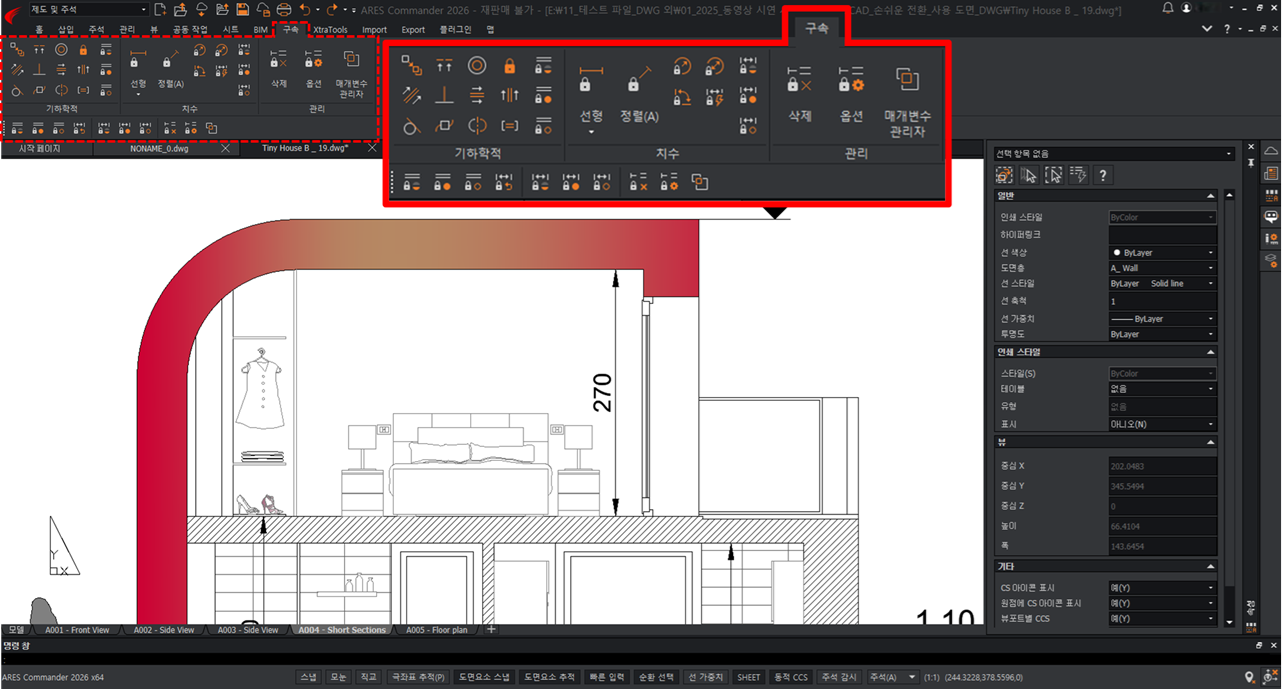
[ 그림 02-01 구속조건 도구 ]
2) 기본 기하학적 구속조건 적용
(가) 평행 구속조건: 두 선분을 선택하여 평행 관계를 설정합니다.
① 명령 실행:
명령창에 GCPARALLEL을 입력하거나, 리본 메뉴 또는 구속조건 팔레트에서 평행 구속조건 아이콘을 클릭합니다.
② 첫 번째 객체 선택:
평행하게 만들고자 하는 첫 번째 선형 객체(예: 선, 폴리선의 세그먼트)를 클릭합니다.
③ 두 번째 객체 선택:
평행하게 만들고자 하는 두 번째 선형 객체를 클릭합니다.
④ 구속조건 적용 확인:
선택한 두 객체가 평행하게 정렬되며, 구속조건이 적용됩니다.
구속조건이 적용된 객체는 화면에 구속조건 기호(예: 평행 기호)가 표시됩니다.
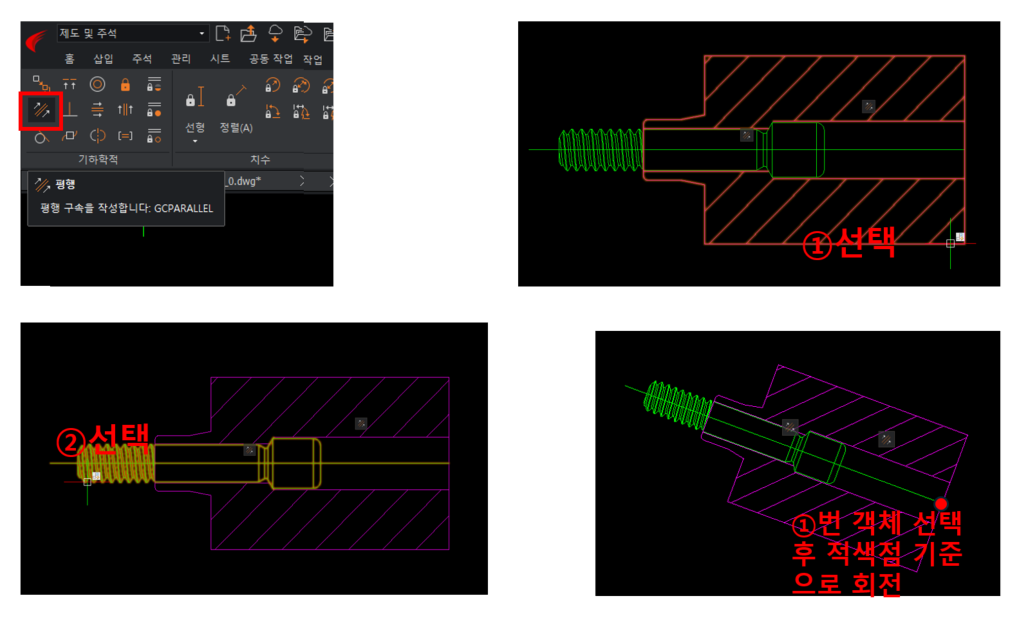
[ 그림 02-02 평행 구속조건 ]
(나) 직교 구속조건: 두 선분(객체)을 선택하여 수직 관계를 설정합니다.
① 명령 실행:
명령창에 GCPERPENDICULAR를 입력하거나, 리본 메뉴 또는 구속조건 팔레트에서 직교 구속조건 아이콘을 클릭합니다.
② 첫 번째 객체 선택:
직교 구속을 지정하고자 하는 첫 번째 객체(예: 선, 폴리선의 세그먼트, 블록)를 클릭합니다.
③ 두 번째 객체 선택:
직교 구속을 지정하고자 하는 두 번째 객체를 클릭합니다.
④ 구속조건 적용 확인:
선택한 두 객체가 직교로 정렬되며, 구속조건이 적용됩니다.
구속조건이 적용된 객체는 화면에 구속조건 기호(예: 직교 기호)가 표시됩니다.
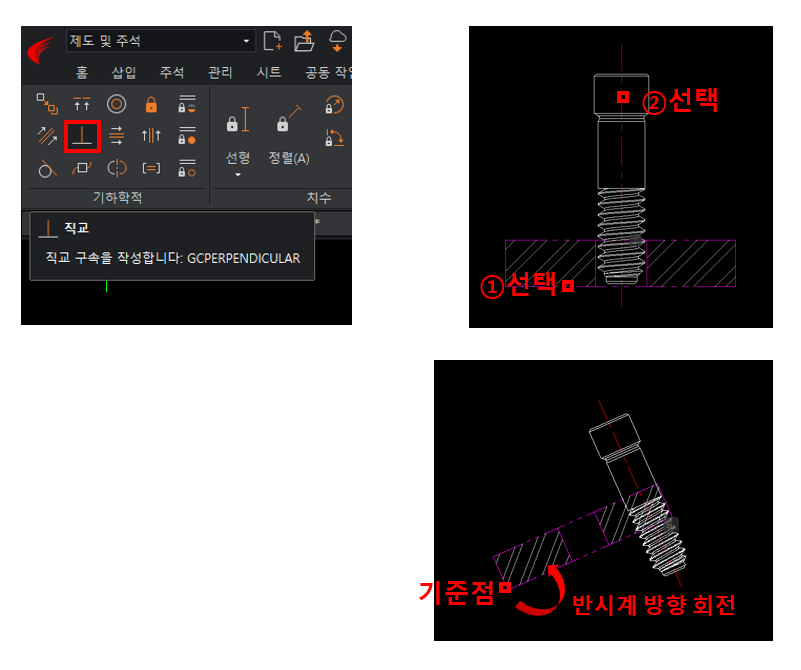
[ 그림 02-03 직교 구속조건 ]
(다) 고정 구속조건: 특정 객체를 고정하여 이동하지 않도록 설정합니다.
① 명령 실행:
명령창에 GCFIX를 입력하거나, 리본 메뉴 또는 구속조건 팔레트에서 고정 구속조건 아이콘을 클릭합니다.
② 객체 선택:
고정하려는 객체(예: 점, 선, 원 등)에서 원하는 점을 클릭합니다.
선택한 객체의 점은 고정되어 그 점은 이동이 안되며 다른 점을 이동하여도 해당점은 고정이 되게 됩니다.
③ 구속조건 적용 확인:
선택한 객체에 고정 구속조건이 적용되며, 화면에 고정 구속조건 기호(예: 자물쇠 모양)가 표시됩니다.
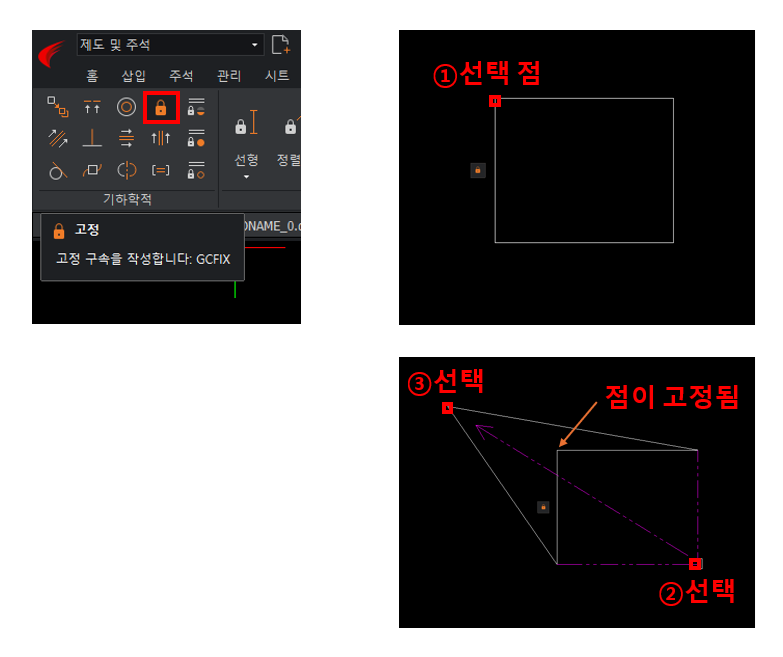
[ 그림 02-04 고정 구속조건 ]
3) 치수 구속조건 적용
(가) 치수 추가: 객체를 선택한 후 치수를 입력하여 길이, 각도 등을 고정합니다.
① 명령 실행:
명령창에 DIMCONSTRAINT를 입력하거나, 리본 메뉴 또는 구속조건 팔레트에서 치수 구속조건 아이콘을 클릭합니다.
치수 구속조건은 선형, 반지름, 지름, 각도 등 다양한 치수 유형을 지원합니다.
② 치수 유형 선택: 명령 실행 후, 원하는 치수 유형을 선택합니다.
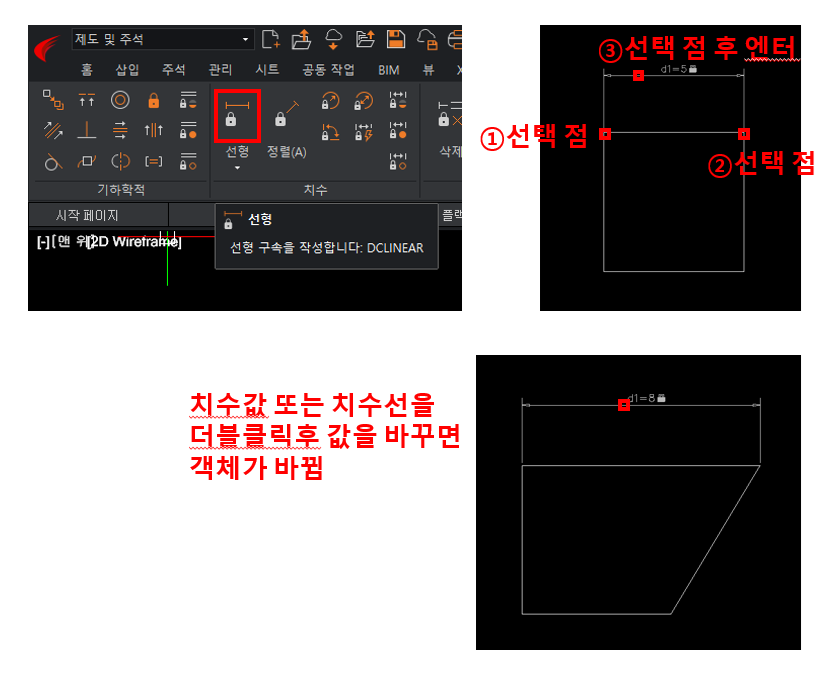
[ 그림 02-05 선형치수 구속조건 ]
- DCRADIUS: 반지름 치수 구속조건(DCRADIAL - 동일 명령어)
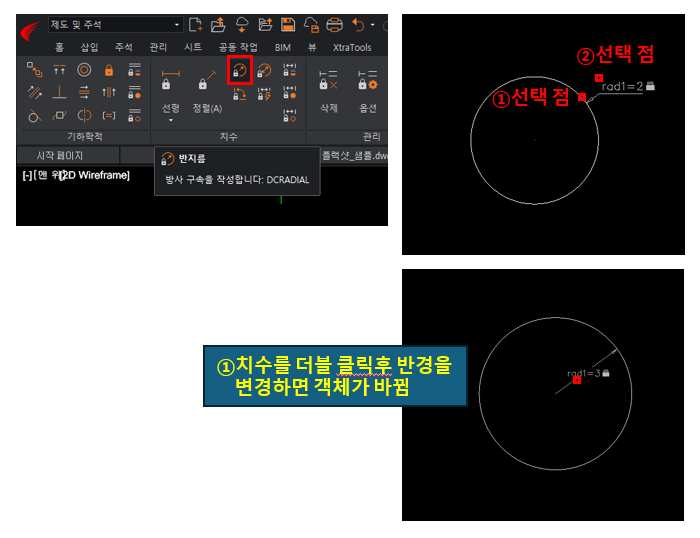
[ 그림 02-06 반지름 치수 구속조건 ]
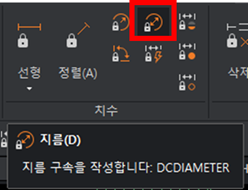
[ 그림 02-07 지름 치수 구속조건 ]
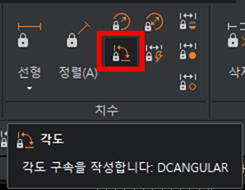
[ 그림 02-08 각도 치수 구속조건 ]
③ 객체 선택:
치수를 추가할 객체(예: 선, 원, 호 등)를 클릭합니다.
치수 구속조건을 적용할 두 점 또는 객체를 선택합니다.
④ 치수 위치 지정:
치수를 배치할 위치를 지정합니다.
치수 구속조건이 화면에 표시되며, 치수 값이 고정됩니다.
치수 수정: 치수를 변경하면 객체가 자동으로 업데이트됩니다.
(3) 전문가를 위한 고급 구속조건 활용
1) Custom Blocks와 구속조건
ARES Commander는 Custom Blocks라는 고유 기능을 제공합니다. Custom Blocks는 객체의 동작을 정의하고, 구속조건을 활용하여 더 복잡한 설계를 가능하게 합니다.
Custom Blocks 생성:
객체를 선택하고 Custom Blocks로 변환한 후 구속조건을 추가합니다.
동적 동작 정의:
Custom Blocks 내에서 객체의 크기, 위치, 회전 등을 제어할 수 있습니다.
2) 구속조건과 매개변수화 설계
매개변수화 설계는 설계 요소를 변수로 정의하여 설계를 유연하게 변경할 수 있도록 합니다.
매개변수 추가:
치수 구속조건에 변수를 할당하여 설계 변경 시 자동으로 업데이트되도록 설정합니다.
설계 자동화:
매개변수를 조정하여 설계의 다양한 시나리오를 빠르게 생성할 수 있습니다.
3) 구속조건 관리
구속조건 편집:
객체를 선택한 후 구속조건을 추가, 삭제 또는 수정할 수 있습니다.
구속조건 표시/숨기기:
작업 중 구속조건을 표시하거나 숨겨 설계 화면을 깔끔하게 유지할 수 있습니다.
(4) ARES Commander 구속조건의 장점
강력한 솔버:
Dassault Systemes의 솔버를 사용하여 복잡한 구속조건도 효율적으로 처리합니다.
Custom Blocks 지원:
AutoCAD의 Dynamic Blocks와 유사하지만, 더 유연하고 강력한 기능을 제공합니다.
DWG 호환성:
AutoCAD에서 생성된 구속조건이 포함된 파일도 문제없이 열고 편집할 수 있습니다.
(5) 구속조건 사용 팁
작은 단계부터 시작:
초보자는 간단한 기하학적 구속조건부터 시작하여 점차 치수 구속조건으로 확장하세요.
Custom Blocks 활용:
전문가라면 Custom Blocks를 사용하여 설계의 유연성과 효율성을 극대화하세요.
매개변수화 설계: 반복 작업을 줄이고 설계 변경에 빠르게 대응할 수 있습니다.
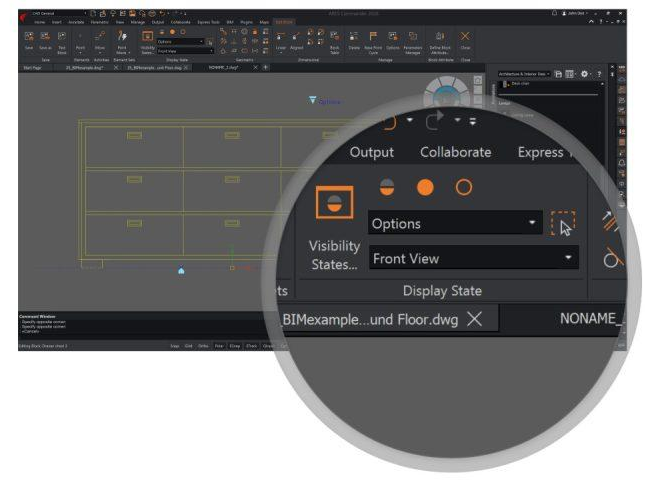
[ 그림 02-09 Custom Blocks ]
첫 번째 글을 마치며
ARES Commander의 구속조건 기능은 초보자부터 전문가까지 모두 활용할 수 있는 강력한 도구입니다. 초보자는 기본적인 기하학적 구속조건으로 시작하고, 전문가들은 Custom Blocks와 매개변수화 설계를 통해 복잡한 설계 작업을 효율적으로 처리할 수 있습니다.
ARES Commander의 구속조건 기능을 활용하여 설계의 일관성을 유지하고, 생산성을 높여보세요!
ARES Commander의 동적 블록 및 사용자 정의 블록 동영상 바로가기
ARES CAD 2026의 혁신 기능을 직접 경험해보고 싶다면, 아래 링크에서 30일 무료 평가판을 다운로드해보세요.
👉 ARES CAD 30일 평가판 다운로드
최신 버전의 모든 기능이 궁금하시다면, 아래 링크에서 자세한 내용을 확인해보세요.
👉 ARES CAD 2026 주요 기능 보기
※ AutoCAD, dwg는 Autodesk의 등록상표입니다.
※ ARES Commander, ARES Kudo, ARES Touch는 Graebert의 등록상표입니다.


독일 Graebert사의 ARES CAD인 컴퓨터용 데스크탑 버전 ARES Commander는 2D 설계와 3D 설계가 가능한 혁신적인 기능을 지원하는 CAD 소프트웨어입니다. 단순한 기능을 넘어, 설계자의 업무 효율과 전체 워크플로우를 획기적으로 변화시키는 기능에 대하여 설명해 드립니다.
첫 번째 순서는 ARES Commander와 AutoCAD의 구속조건 비교 분석과 초보자부터 전문가까지 사용할 수 있는 ARES Commander의 구속조건 사용 방법에 대해 자세히 알아보겠습니다.
1. 구속조건 사용 방법 비교 분석 (ARES Commander 강력한 구속조건)
구속조건(Constraints)은 CAD 소프트웨어에서 객체 간의 관계를 정의하고 유지하는 데 사용되는 강력한 도구입니다. ARES Commander와 AutoCAD는 모두 구속조건 기능을 제공하지만, 사용 방식과 기능에서 몇 가지 차이점이 존재합니다. 이 글에서는 두 소프트웨어의 구속조건 사용 방법을 비교 분석하여 차이점을 명확히 설명하겠습니다.
(1) 구속조건의 지원 및 처리 방식
ARES Commander는 Dassault Systèmes의 솔버를 사용하여 구속조건을 처리합니다. 이는 ARES Commander가 구속조건을 보다 강력하고 효율적으로 처리할 수 있도록 지원합니다. 반면, AutoCAD는 자체적인 구속조건 처리 방식을 사용합니다. 두 소프트웨어 모두 객체 간의 거리, 각도, 정렬 등을 제어할 수 있지만, ARES Commander는 Dassault Systèmes의 기술을 통해 더 정교한 구속조건 처리가 가능합니다.
(2) Dynamic Blocks와 Custom Blocks
AutoCAD:
Dynamic Blocks를 사용하여 객체의 크기, 위치, 회전 등을 조정할 수 있습니다. Dynamic Blocks는 객체의 동적 동작을 정의하는 데 유용하며, 다양한 설계 시나리오에서 활용됩니다.
ARES Commander:
Dynamic Blocks를 지원하며, AutoCAD에서 생성된 Dynamic Blocks를 그대로 사용할 수 있습니다. 하지만 ARES Commander는 여기서 한 단계 더 나아가 Custom Blocks라는 고유 기능을 제공합니다. Custom Blocks는 Dynamic Blocks와 유사하지만, 더 세부적인 구속조건 설정과 사용자 정의가 가능하여 설계의 유연성을 높입니다.
[ 그림 01-01 Dynamic Blocks ]
[ 그림 01-02 도구팔레트 ]
(3) 사용자 인터페이스 및 워크플로우
ARES Commander는 AutoCAD와 유사한 사용자 인터페이스를 제공하여 AutoCAD 사용자들이 쉽게 적응할 수 있도록 설계되었습니다. 구속조건과 관련된 명령어와 작업 방식도 AutoCAD와 비슷하지만, ARES Commander는 자체적으로 개선된 워크플로우를 제공합니다. 특히, Custom Blocks를 활용한 구속조건 설정은 ARES Commander만의 차별화된 기능입니다.
[ 그림 01-03 Blocks 설정 ]
(4) 구속조건의 활용 범위
ARES Commander는 Custom Blocks 내에서 구속조건을 활용하여 객체 간의 거리, 각도, 크기 등을 제어할 수 있습니다. 이는 AutoCAD의 Dynamic Blocks와 유사하지만, ARES Commander는 Custom Blocks를 통해 더 유연하고 세부적인 편집이 가능합니다. 예를 들어, Custom Blocks를 사용하면 객체의 특정 동작을 더 정밀하게 제어할 수 있습니다.
[ 그림 01-04 가시성 상태 설정 ]
(5) 파일 호환성
ARES Commander와 AutoCAD는 동일한 DWG 파일 형식을 사용하므로, 두 소프트웨어 간의 파일 호환성이 매우 높습니다. AutoCAD에서 생성된 구속조건이 포함된 파일도 ARES Commander에서 문제없이 열고 편집할 수 있습니다. 이는 두 소프트웨어 간의 협업과 데이터 교환을 원활하게 해줍니다.
ARES Commander와 AutoCAD는 구속조건 사용 방식에서 많은 유사점을 가지지만, ARES Commander는 Dassault Systèmes 솔버를 활용한 강력한 구속조건 처리와 Custom Blocks를 통한 추가적인 유연성을 제공합니다. AutoCAD 사용자라면 ARES Commander로의 전환이 비교적 쉽고, 추가적인 기능을 활용하여 설계 효율성을 높일 수 있습니다.
ARES Commander의 구속조건 기능은 특히 Custom Blocks를 활용한 설계 작업에서 강력한 도구로 작용하며, AutoCAD와의 차별화된 경쟁력을 제공합니다.
설계 작업의 생산성을 높이고 싶다면 ARES Commander의 구속조건 기능을 적극 활용해 보세요!
2. ARES Commander에서 구속조건 사용 방법 - 초보자부터 전문가까지
구속조건(Constraints)은 CAD 설계에서 객체 간의 관계를 정의하고 유지하는 데 사용되는 중요한 도구입니다. ARES Commander는 강력한 구속조건 기능을 제공하며, 초보자와 전문가 모두 쉽게 사용할 수 있도록 설계되었습니다. 이 글에서는 구속조건의 기본 개념부터 고급 활용 방법까지 단계별로 설명하겠습니다.
(1) 구속조건이란?
구속조건은 객체 간의 관계를 정의하여 설계의 일관성을 유지하는 데 사용됩니다.
예를 들어, 두 선분을 평행하게 유지하거나, 특정 거리와 각도를 고정하는 등의 작업이 가능합니다.
ARES Commander에서는 다음과 같은 두 가지 유형의 구속조건을 제공합니다.
- 기하학적 구속조건(Geometric Constraints): 평행, 수직, 동심원 등 객체 간의 기하학적 관계를 정의합니다.
- 치수 구속조건(Dimensional Constraints): 길이, 각도, 반지름 등 객체의 치수를 고정하거나 제어합니다.
(2) 초보자를 위한 구속조건 사용 방법
1) 구속조건 도구 찾기
ARES Commander에서 구속조건 도구는 도구 리본 메뉴의 "구속조건" 탭에서 찾을 수 있습니다. 여기에는 다양한 기하학적 및 치수 구속조건 명령이 포함되어 있습니다.
[ 그림 02-01 구속조건 도구 ]
2) 기본 기하학적 구속조건 적용
(가) 평행 구속조건: 두 선분을 선택하여 평행 관계를 설정합니다.
① 명령 실행:
명령창에 GCPARALLEL을 입력하거나, 리본 메뉴 또는 구속조건 팔레트에서 평행 구속조건 아이콘을 클릭합니다.
② 첫 번째 객체 선택:
평행하게 만들고자 하는 첫 번째 선형 객체(예: 선, 폴리선의 세그먼트)를 클릭합니다.
③ 두 번째 객체 선택:
평행하게 만들고자 하는 두 번째 선형 객체를 클릭합니다.
④ 구속조건 적용 확인:
선택한 두 객체가 평행하게 정렬되며, 구속조건이 적용됩니다.
구속조건이 적용된 객체는 화면에 구속조건 기호(예: 평행 기호)가 표시됩니다.
[ 그림 02-02 평행 구속조건 ]
(나) 직교 구속조건: 두 선분(객체)을 선택하여 수직 관계를 설정합니다.
① 명령 실행:
명령창에 GCPERPENDICULAR를 입력하거나, 리본 메뉴 또는 구속조건 팔레트에서 직교 구속조건 아이콘을 클릭합니다.
② 첫 번째 객체 선택:
직교 구속을 지정하고자 하는 첫 번째 객체(예: 선, 폴리선의 세그먼트, 블록)를 클릭합니다.
③ 두 번째 객체 선택:
직교 구속을 지정하고자 하는 두 번째 객체를 클릭합니다.
④ 구속조건 적용 확인:
선택한 두 객체가 직교로 정렬되며, 구속조건이 적용됩니다.
구속조건이 적용된 객체는 화면에 구속조건 기호(예: 직교 기호)가 표시됩니다.
[ 그림 02-03 직교 구속조건 ]
(다) 고정 구속조건: 특정 객체를 고정하여 이동하지 않도록 설정합니다.
① 명령 실행:
명령창에 GCFIX를 입력하거나, 리본 메뉴 또는 구속조건 팔레트에서 고정 구속조건 아이콘을 클릭합니다.
② 객체 선택:
고정하려는 객체(예: 점, 선, 원 등)에서 원하는 점을 클릭합니다.
선택한 객체의 점은 고정되어 그 점은 이동이 안되며 다른 점을 이동하여도 해당점은 고정이 되게 됩니다.
③ 구속조건 적용 확인:
선택한 객체에 고정 구속조건이 적용되며, 화면에 고정 구속조건 기호(예: 자물쇠 모양)가 표시됩니다.
[ 그림 02-04 고정 구속조건 ]
3) 치수 구속조건 적용
(가) 치수 추가: 객체를 선택한 후 치수를 입력하여 길이, 각도 등을 고정합니다.
① 명령 실행:
명령창에 DIMCONSTRAINT를 입력하거나, 리본 메뉴 또는 구속조건 팔레트에서 치수 구속조건 아이콘을 클릭합니다.
치수 구속조건은 선형, 반지름, 지름, 각도 등 다양한 치수 유형을 지원합니다.
② 치수 유형 선택: 명령 실행 후, 원하는 치수 유형을 선택합니다.
[ 그림 02-05 선형치수 구속조건 ]
[ 그림 02-06 반지름 치수 구속조건 ]
[ 그림 02-07 지름 치수 구속조건 ]
[ 그림 02-08 각도 치수 구속조건 ]
③ 객체 선택:
치수를 추가할 객체(예: 선, 원, 호 등)를 클릭합니다.
치수 구속조건을 적용할 두 점 또는 객체를 선택합니다.
④ 치수 위치 지정:
치수를 배치할 위치를 지정합니다.
치수 구속조건이 화면에 표시되며, 치수 값이 고정됩니다.
치수 수정: 치수를 변경하면 객체가 자동으로 업데이트됩니다.
(3) 전문가를 위한 고급 구속조건 활용
1) Custom Blocks와 구속조건
ARES Commander는 Custom Blocks라는 고유 기능을 제공합니다. Custom Blocks는 객체의 동작을 정의하고, 구속조건을 활용하여 더 복잡한 설계를 가능하게 합니다.
Custom Blocks 생성:
객체를 선택하고 Custom Blocks로 변환한 후 구속조건을 추가합니다.
동적 동작 정의:
Custom Blocks 내에서 객체의 크기, 위치, 회전 등을 제어할 수 있습니다.
2) 구속조건과 매개변수화 설계
매개변수화 설계는 설계 요소를 변수로 정의하여 설계를 유연하게 변경할 수 있도록 합니다.
매개변수 추가:
치수 구속조건에 변수를 할당하여 설계 변경 시 자동으로 업데이트되도록 설정합니다.
설계 자동화:
매개변수를 조정하여 설계의 다양한 시나리오를 빠르게 생성할 수 있습니다.
3) 구속조건 관리
구속조건 편집:
객체를 선택한 후 구속조건을 추가, 삭제 또는 수정할 수 있습니다.
구속조건 표시/숨기기:
작업 중 구속조건을 표시하거나 숨겨 설계 화면을 깔끔하게 유지할 수 있습니다.
(4) ARES Commander 구속조건의 장점
강력한 솔버:
Dassault Systemes의 솔버를 사용하여 복잡한 구속조건도 효율적으로 처리합니다.
Custom Blocks 지원:
AutoCAD의 Dynamic Blocks와 유사하지만, 더 유연하고 강력한 기능을 제공합니다.
DWG 호환성:
AutoCAD에서 생성된 구속조건이 포함된 파일도 문제없이 열고 편집할 수 있습니다.
(5) 구속조건 사용 팁
작은 단계부터 시작:
초보자는 간단한 기하학적 구속조건부터 시작하여 점차 치수 구속조건으로 확장하세요.
Custom Blocks 활용:
전문가라면 Custom Blocks를 사용하여 설계의 유연성과 효율성을 극대화하세요.
매개변수화 설계: 반복 작업을 줄이고 설계 변경에 빠르게 대응할 수 있습니다.
[ 그림 02-09 Custom Blocks ]
첫 번째 글을 마치며
ARES Commander의 구속조건 기능은 초보자부터 전문가까지 모두 활용할 수 있는 강력한 도구입니다. 초보자는 기본적인 기하학적 구속조건으로 시작하고, 전문가들은 Custom Blocks와 매개변수화 설계를 통해 복잡한 설계 작업을 효율적으로 처리할 수 있습니다.
ARES Commander의 구속조건 기능을 활용하여 설계의 일관성을 유지하고, 생산성을 높여보세요!
ARES Commander의 동적 블록 및 사용자 정의 블록 동영상 바로가기
ARES CAD 2026의 혁신 기능을 직접 경험해보고 싶다면, 아래 링크에서 30일 무료 평가판을 다운로드해보세요.
👉 ARES CAD 30일 평가판 다운로드
최신 버전의 모든 기능이 궁금하시다면, 아래 링크에서 자세한 내용을 확인해보세요.
👉 ARES CAD 2026 주요 기능 보기
※ AutoCAD, dwg는 Autodesk의 등록상표입니다.
※ ARES Commander, ARES Kudo, ARES Touch는 Graebert의 등록상표입니다.